UK
Спробувати BebraСпробувати

Розділ допомоги

Тут ми зібрали відповіді на часті запитання та корисні інструкції.

Bebra для macOS

Установлення на Mac: версія з нашого сайту або з Mac App Store.

  1. Завантажте Bebra

    Для Mac є дві версії. З Росії зручніша версія з нашого сайту: у ній підписку можна оплатити російською карткою, а в російському Mac App Store Bebra немає. Завантажте Bebra.dmg, відкрийте його, перетягніть Bebra в папку «Програми» й запустіть застосунок звідти. Якщо macOS запитає, чи справді відкрити програму, завантажену з інтернету, натисніть «Відкрити».

    Або встановіть Bebra з Mac App Store (з Росії — через тимчасовий акаунт App Store):

    Mac App Store
  2. Відкрийте Bebra

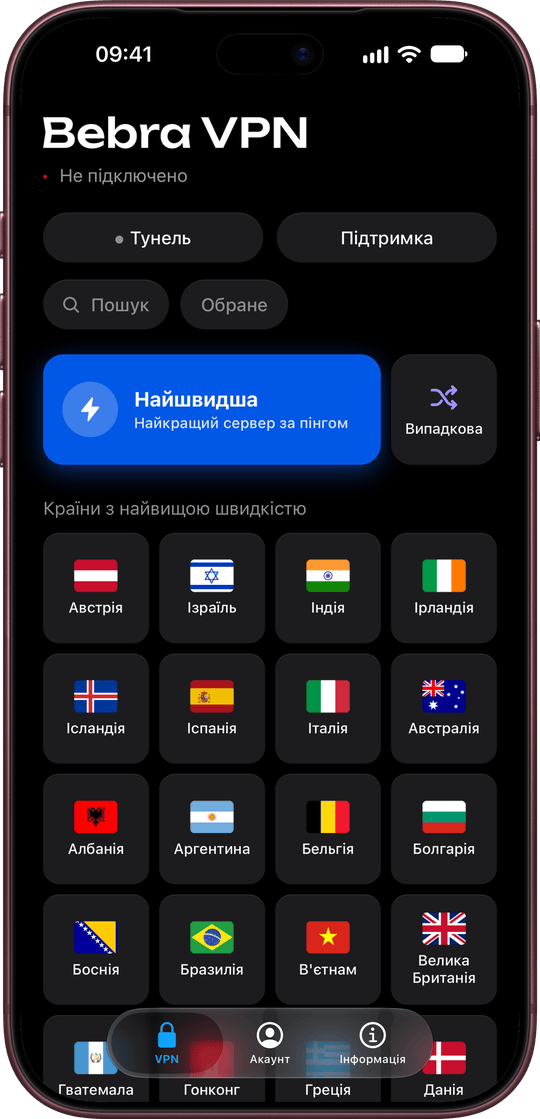
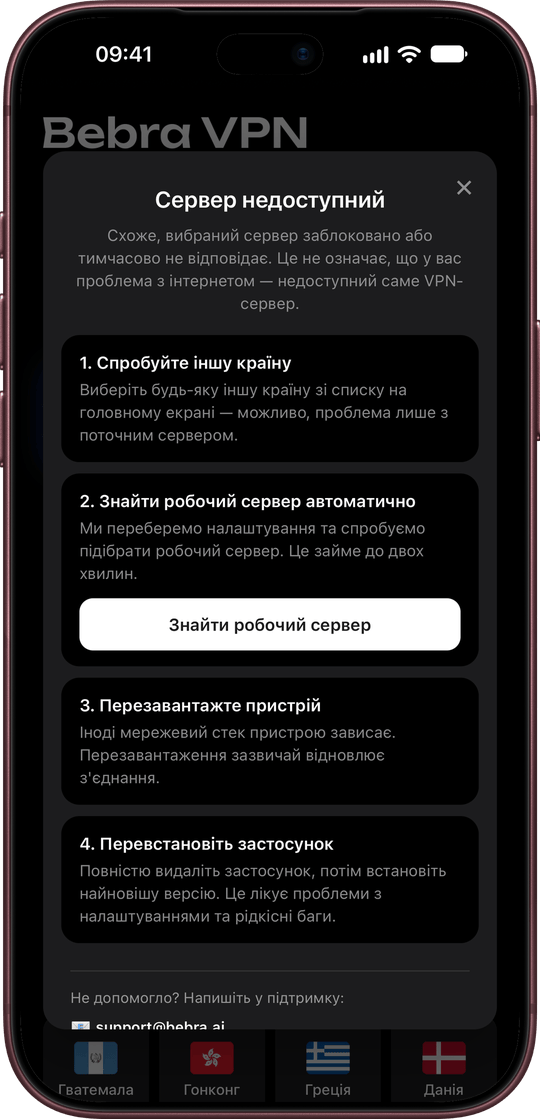
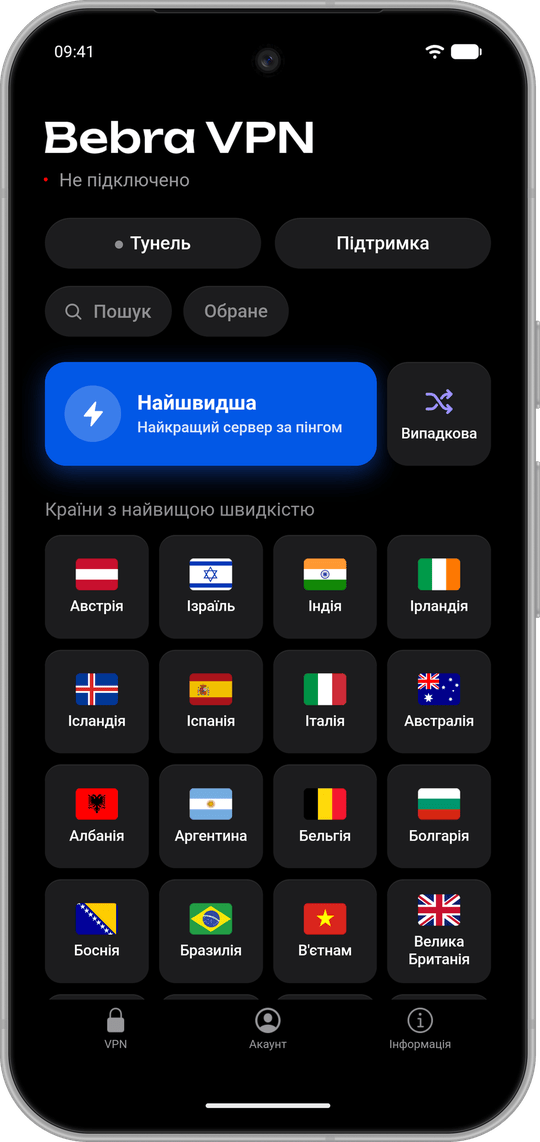
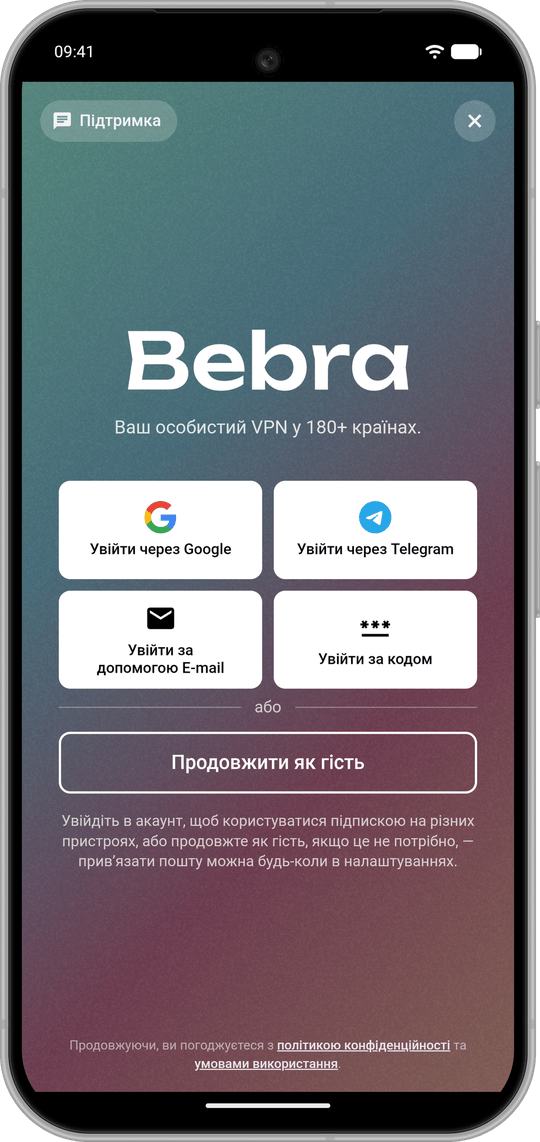
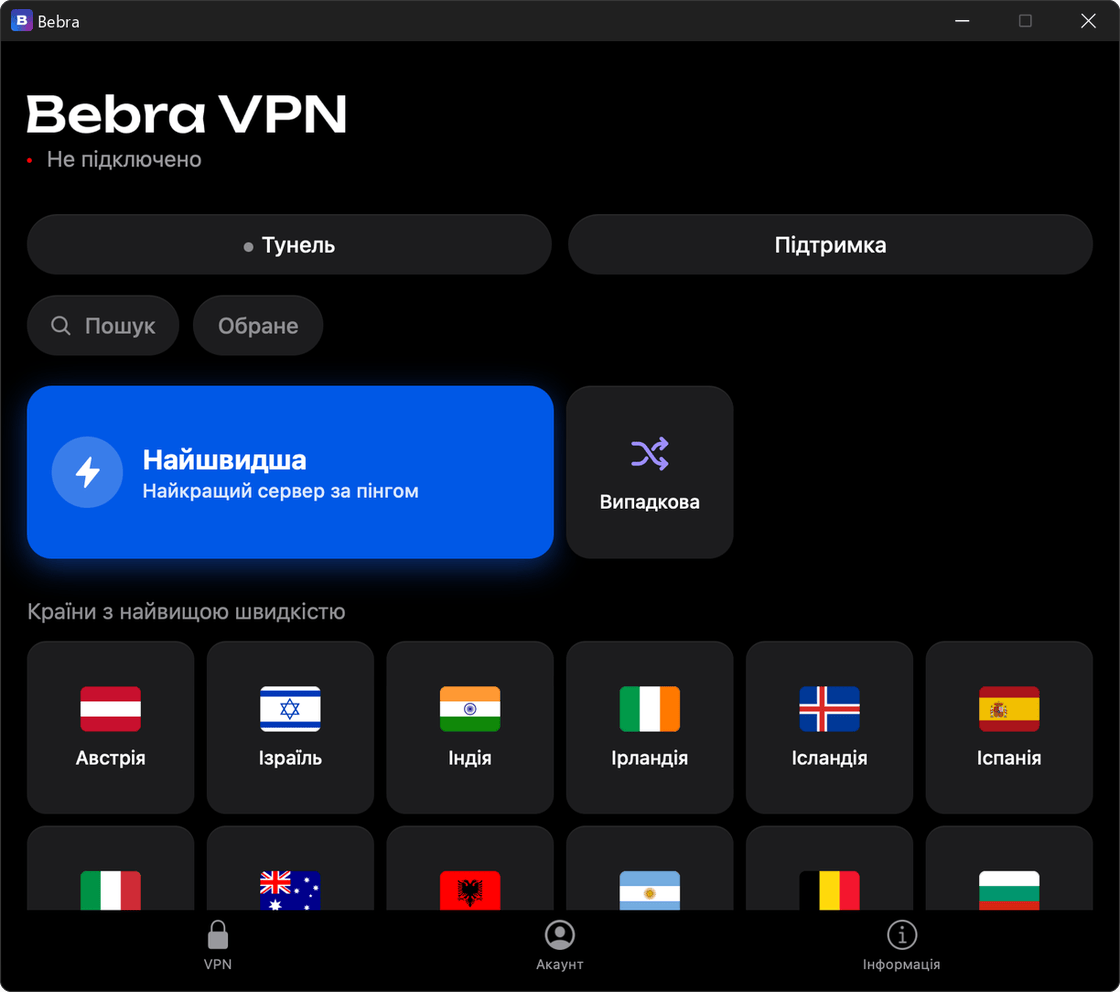
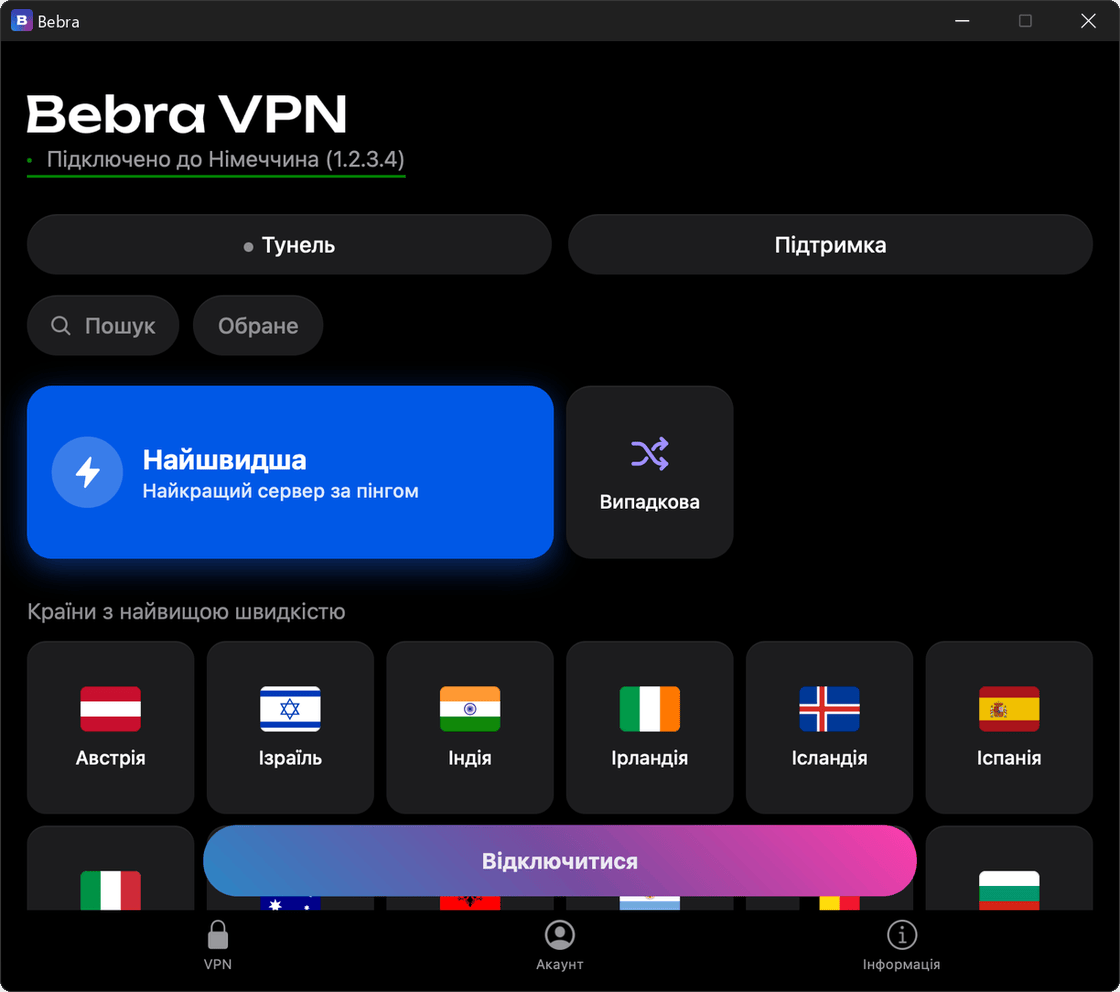
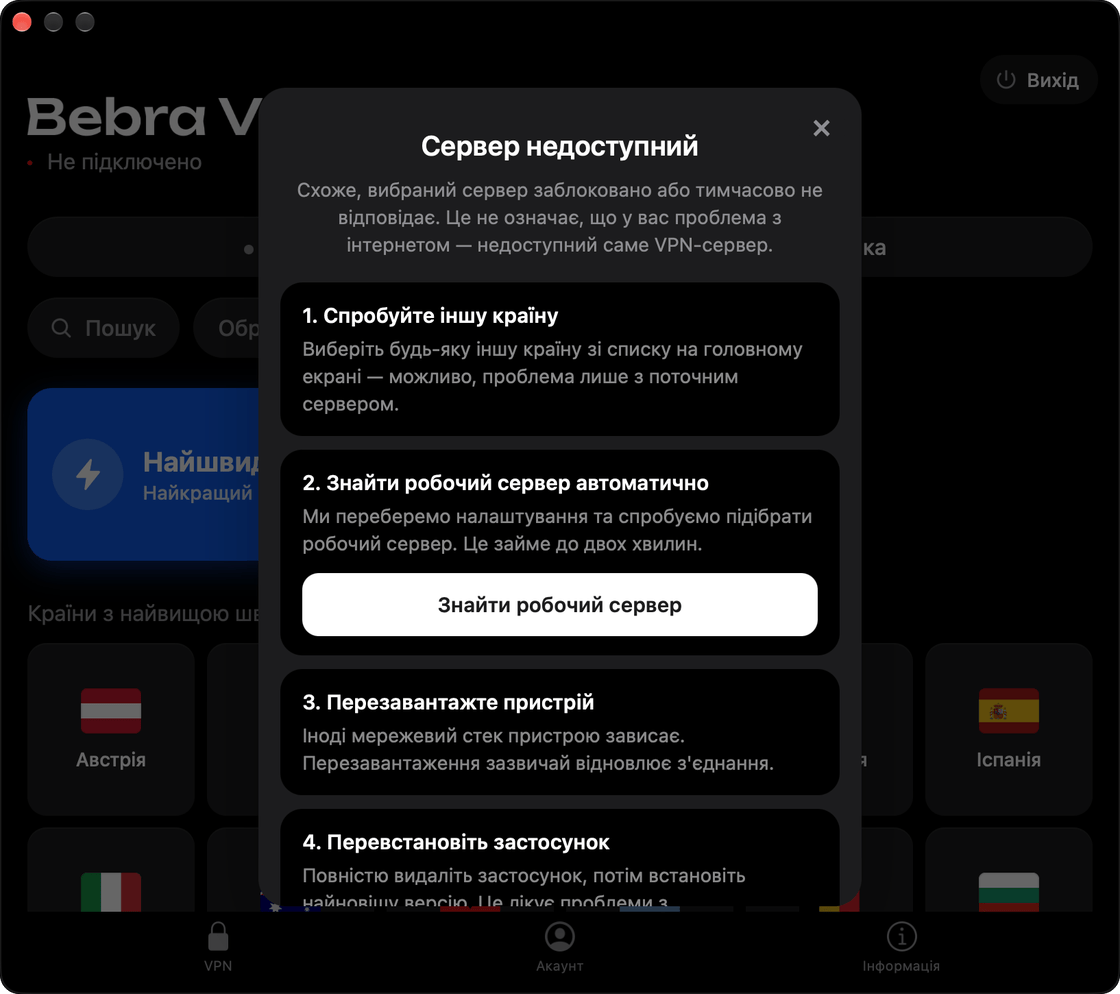
    Під час першого запуску застосунок покаже «Ласкаво просимо!» і сам створить для вас анонімний акаунт: реєструватися не потрібно. Потім відкриється головний екран зі списком країн. Якщо налаштування затягнеться, застосунок запропонує знайти робоче дзеркало: натисніть «Автопідбір дзеркала».

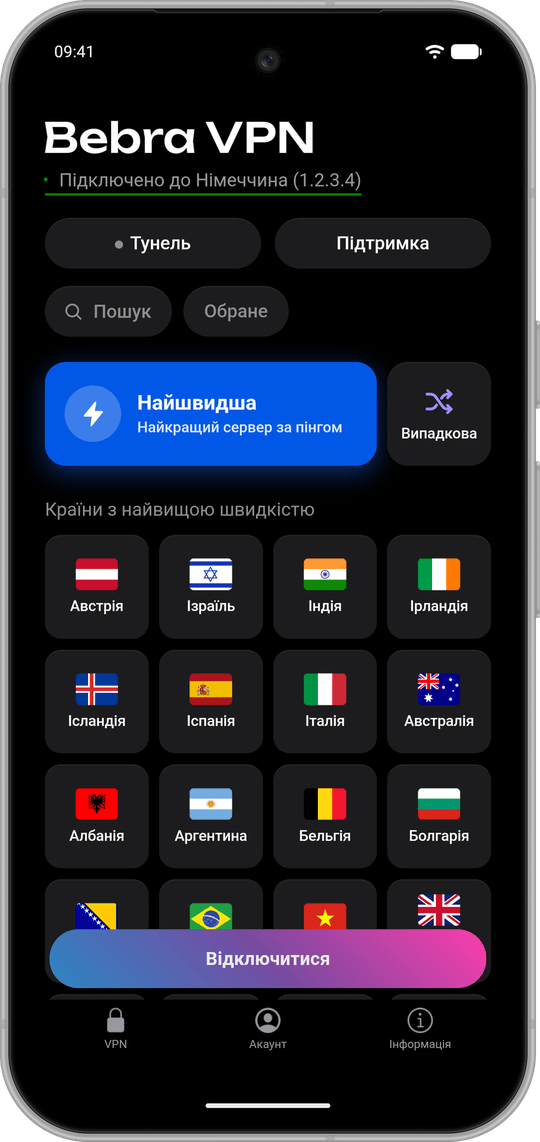
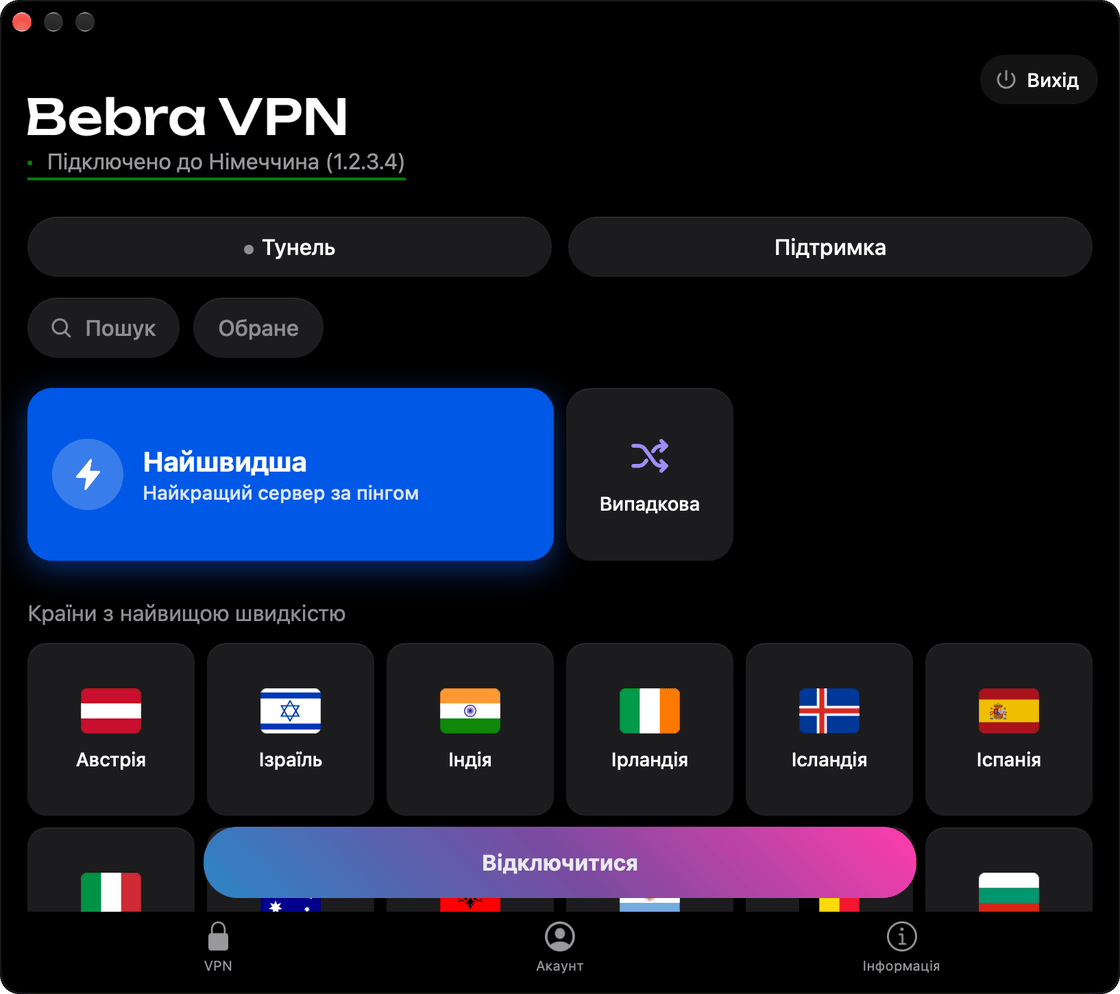
    «Найшвидша» підключає до найкращого сервера за пінгом, «Випадкова» — до випадкової країни.

  3. Версія з сайту: дозвольте системне розширення

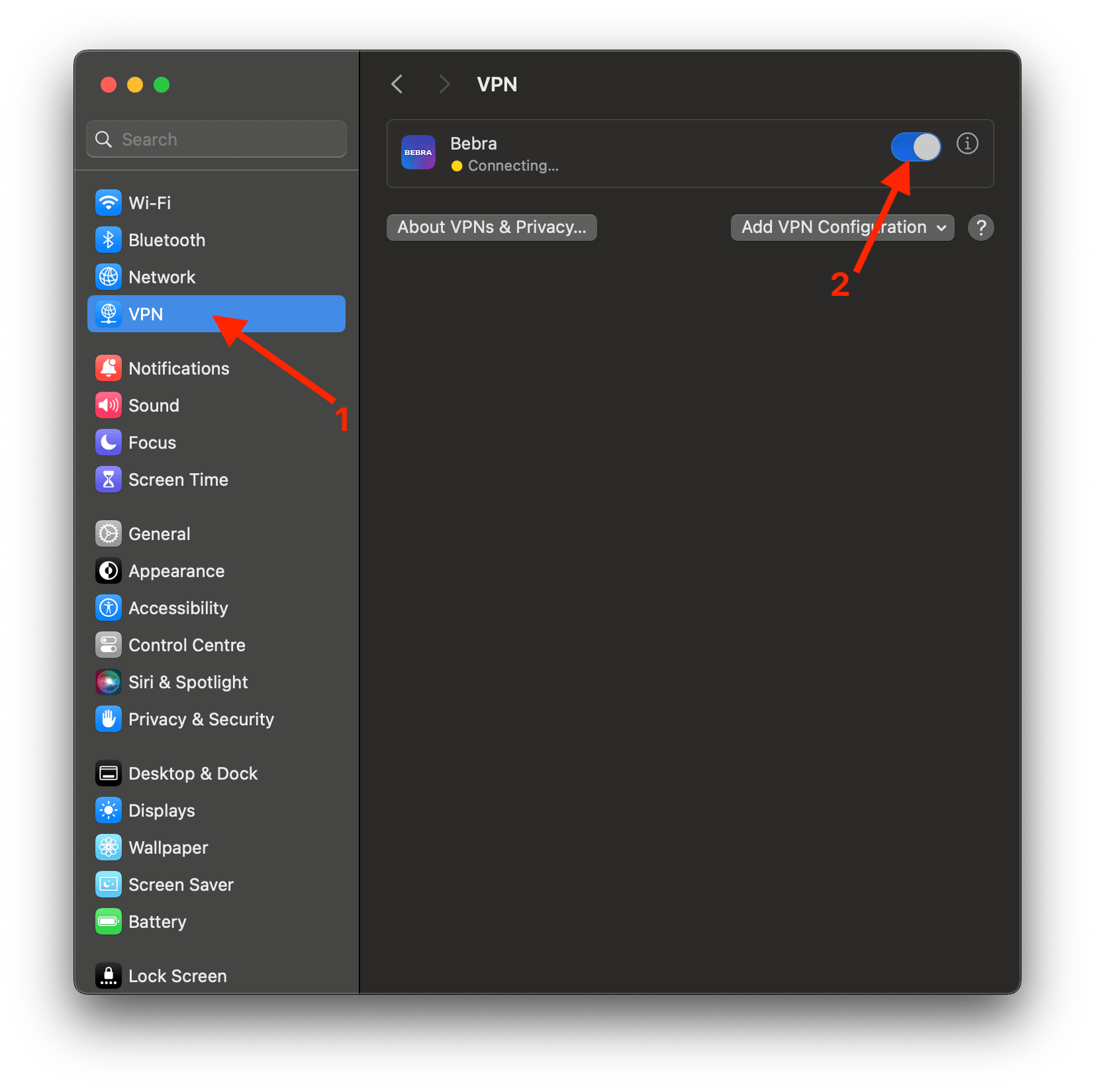
    Версія з нашого сайту під час першого запуску попросить дозволити своє мережеве системне розширення. Відкрийте «Системні параметри» → «Загальні» → «Автозапуск і розширення» → «Мережеві розширення» й увімкніть там Bebra. У macOS 13 і 14 відкрийте «Системні параметри» → «Приватність і безпека» й натисніть «Дозволити», у macOS 12 — «Системні параметри» → «Безпека і приватність», кнопка «Дозволити».

    Якщо Bebra покаже вікно «Дозвольте системне розширення VPN», кнопка «Відкрити Налаштування» в ньому одразу відкриє потрібний розділ. Якщо Bebra або macOS попросить перезавантажити Mac, перезавантажте його. Версії з Mac App Store цей крок не потрібен.

  4. Уже маєте підписку? Увійдіть в акаунт

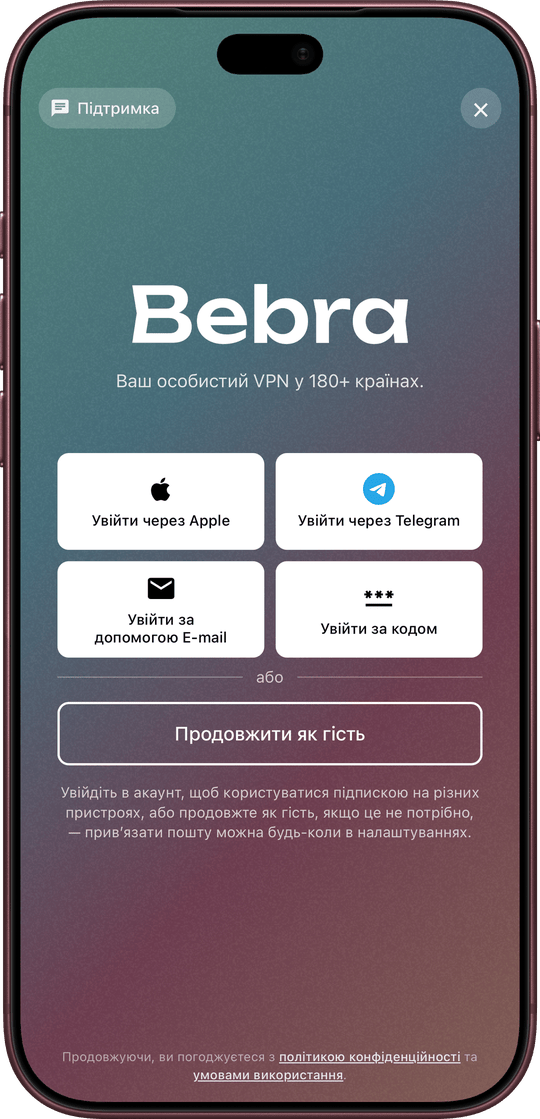
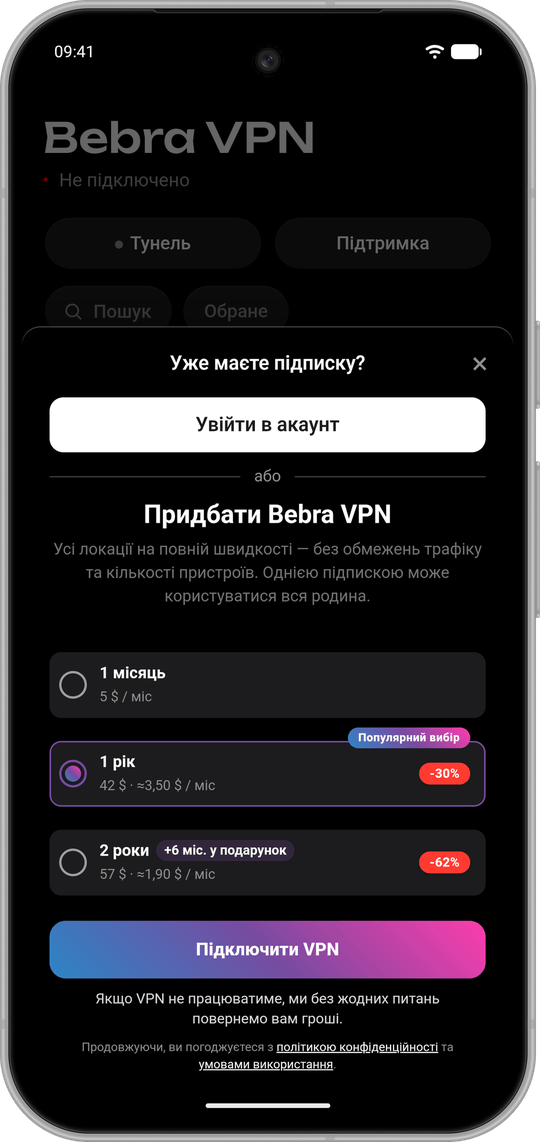
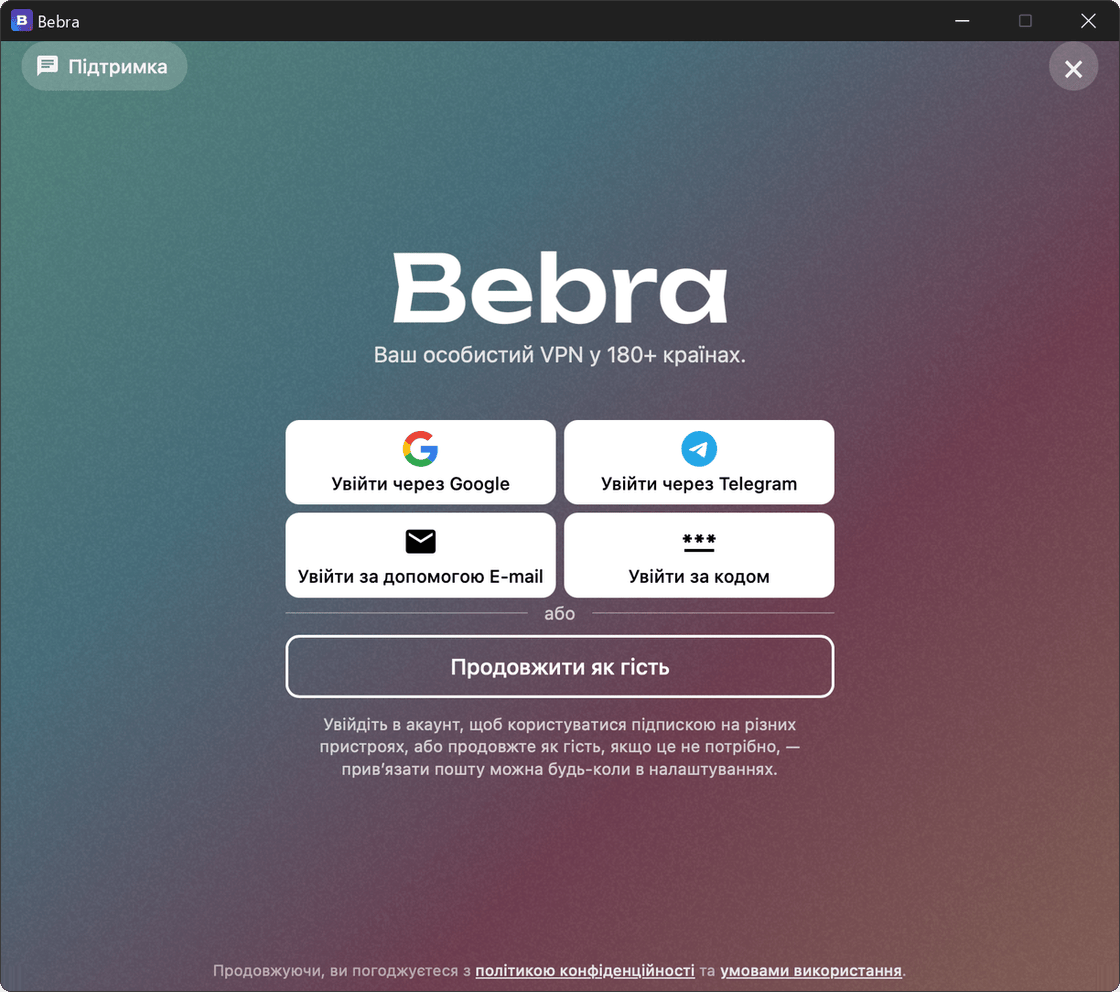
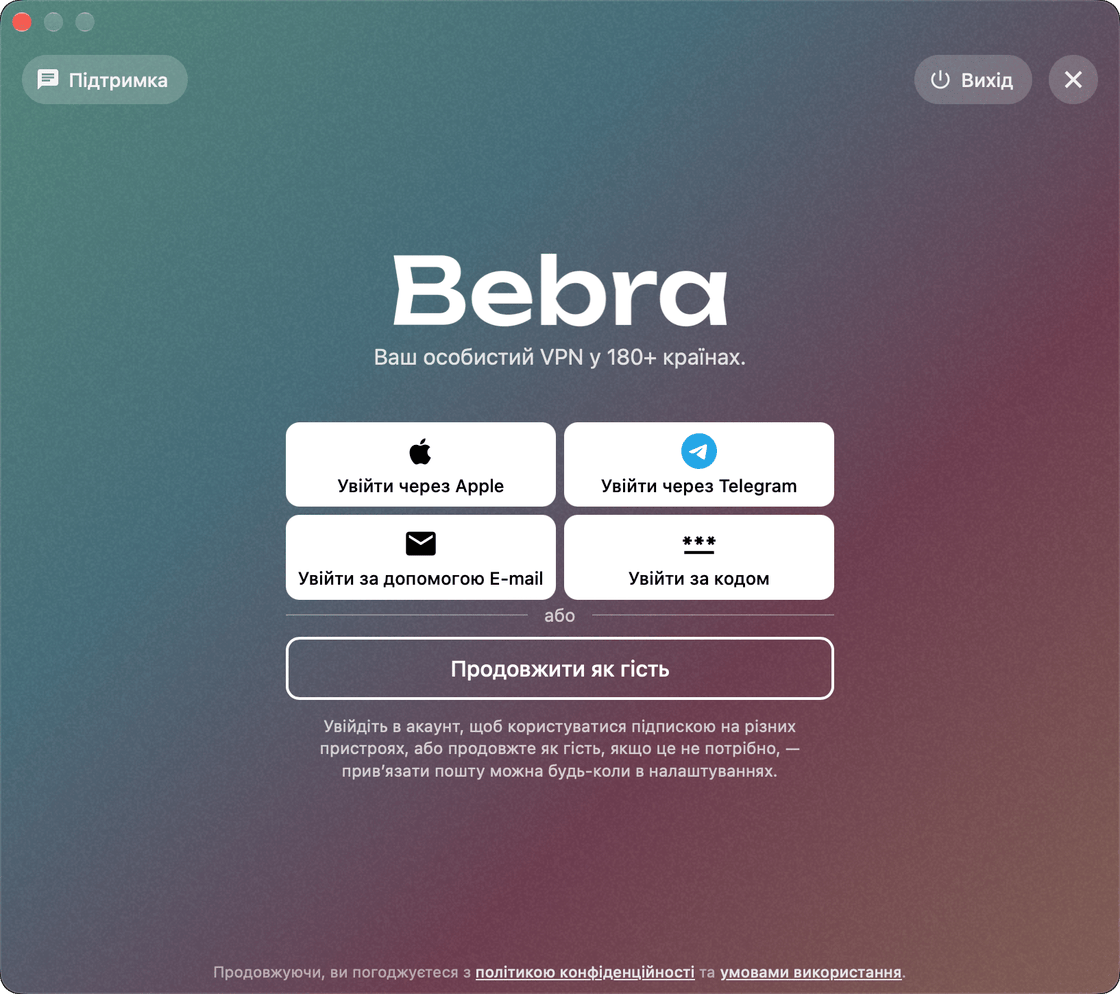
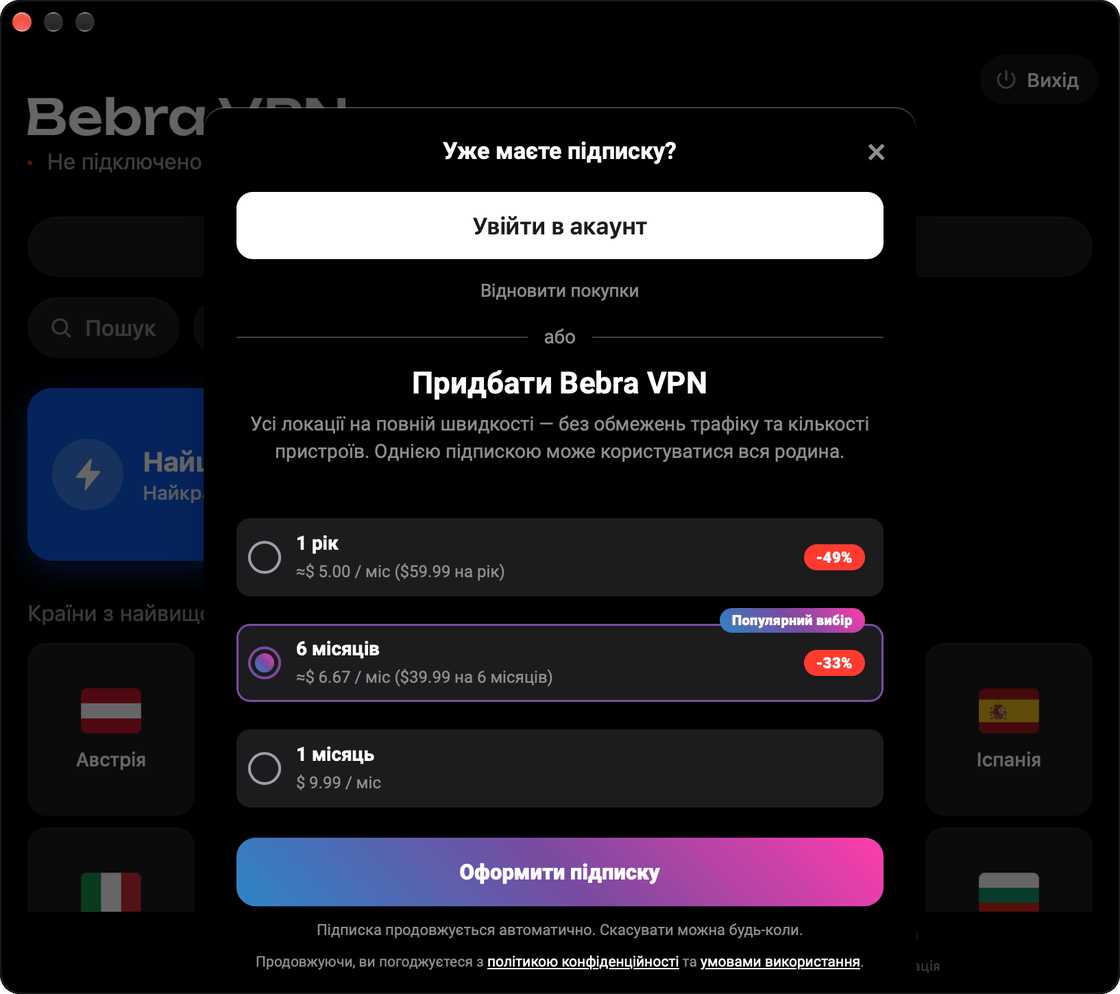
    Якщо ви вже оплатили Bebra на сайті або на іншому пристрої, оформлювати нову підписку не потрібно. Натисніть будь-яку країну, а у вікні покупки, що відкриється, — «Увійти в акаунт». Увійдіть тим самим способом, що й раніше: «Увійти через Apple» (у версії з сайту вхід відкриється в браузері), «Увійти через Telegram», «Увійти за допомогою E-mail» (вкажіть пошту, на яку оформлено підписку) або «Увійти за кодом».

    Код для входу показаний у Bebra на пристрої, де вже працює ваша підписка: «Акаунт» → «Увійти на іншому пристрої». Якщо передумали входити, натисніть «Продовжити як гість».

    У версії з Mac App Store, якщо підписку оформлювали в App Store з цим самим Apple ID, натисніть у вікні покупки «Відновити покупки». Якщо ця покупка прив’язана до акаунта з поштою або Telegram, застосунок підкаже, в який акаунт потрібно увійти: увійдіть у нього, як описано вище.

  5. Версія з сайту: оформіть підписку

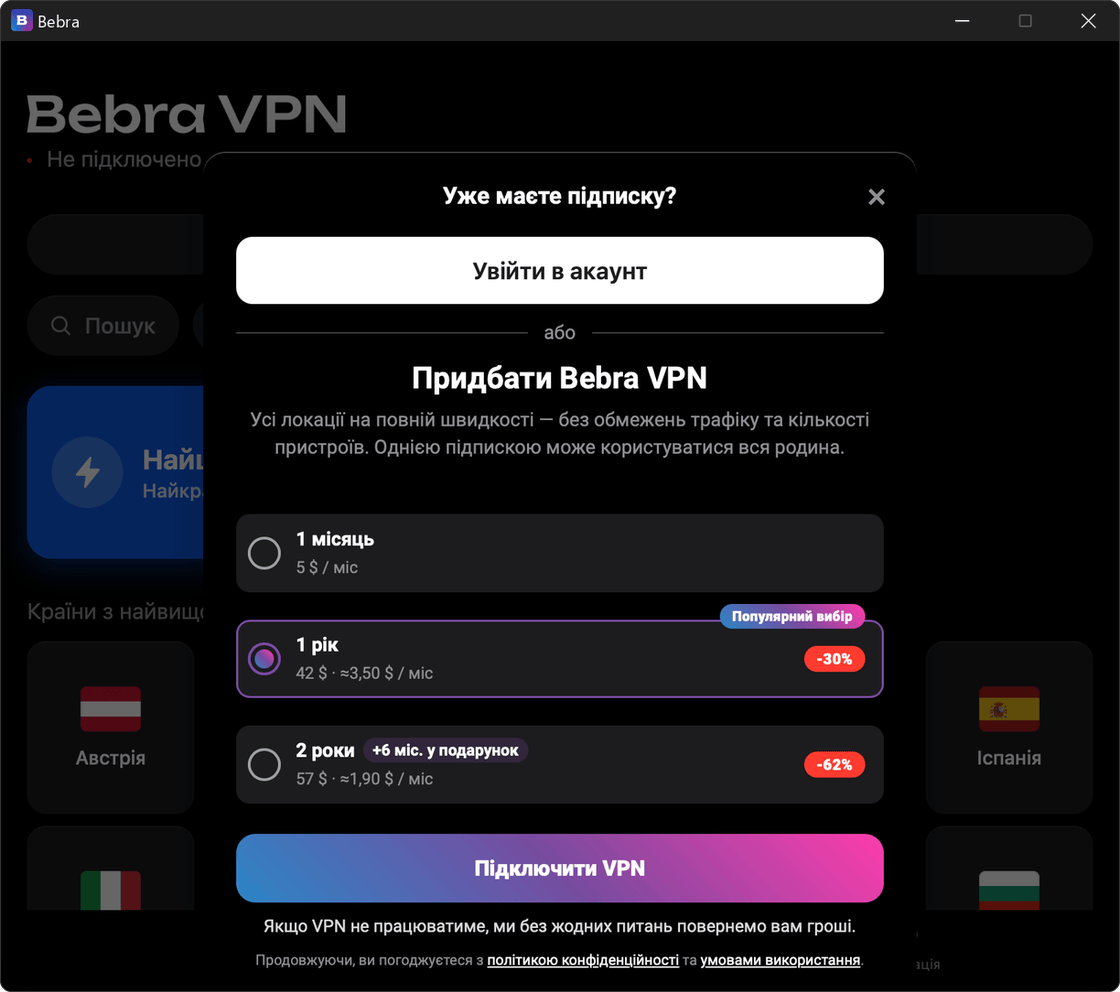
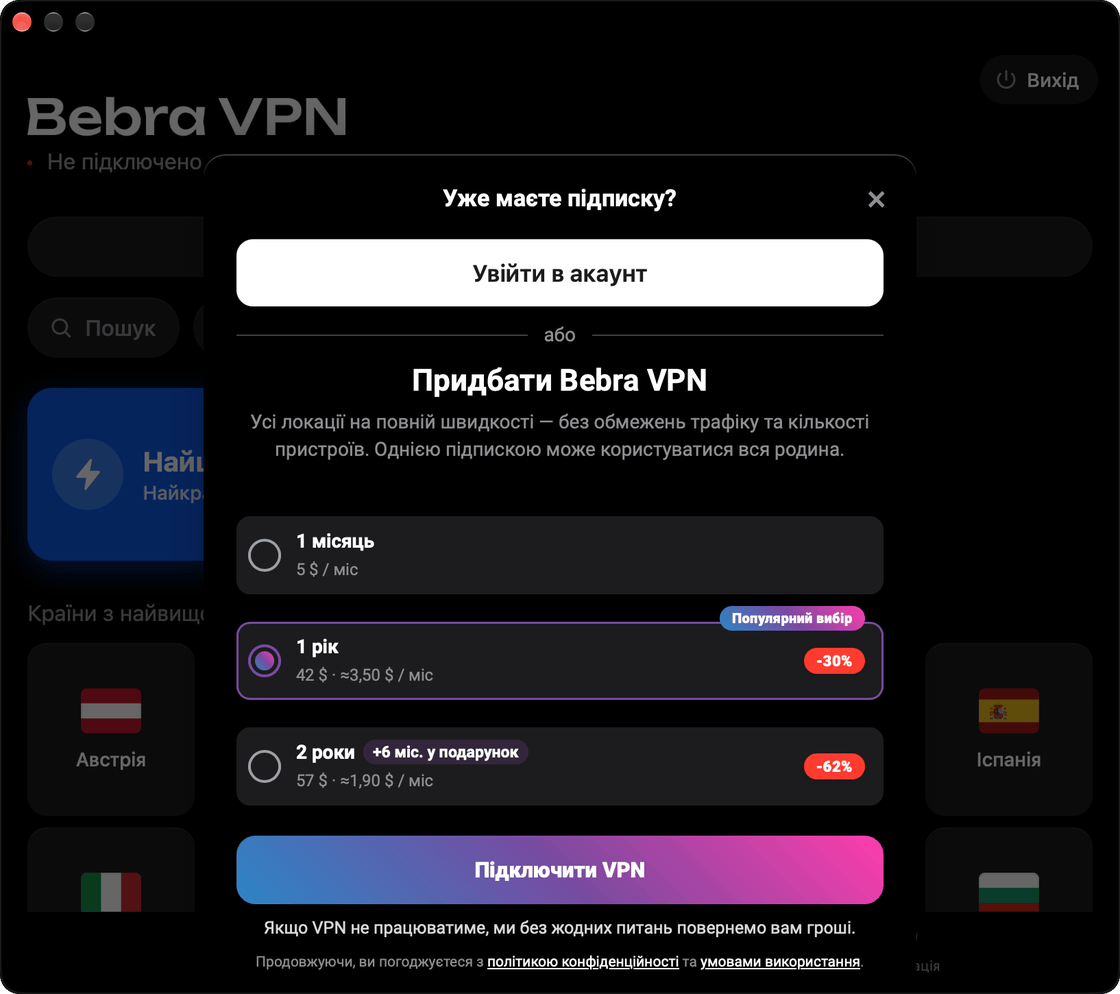
    Натисніть будь-яку країну. Якщо підписки ще немає, відкриється вікно «Придбати Bebra VPN»: виберіть тариф і натисніть «Підключити VPN». Відкриється оплата на нашому сайті, там можна заплатити російською карткою.

    Пошту вводити не потрібно: оплата сама прив’яжеться до вашого акаунта, і підписка з’явиться в застосунку.

  6. Версія з Mac App Store: оформіть підписку

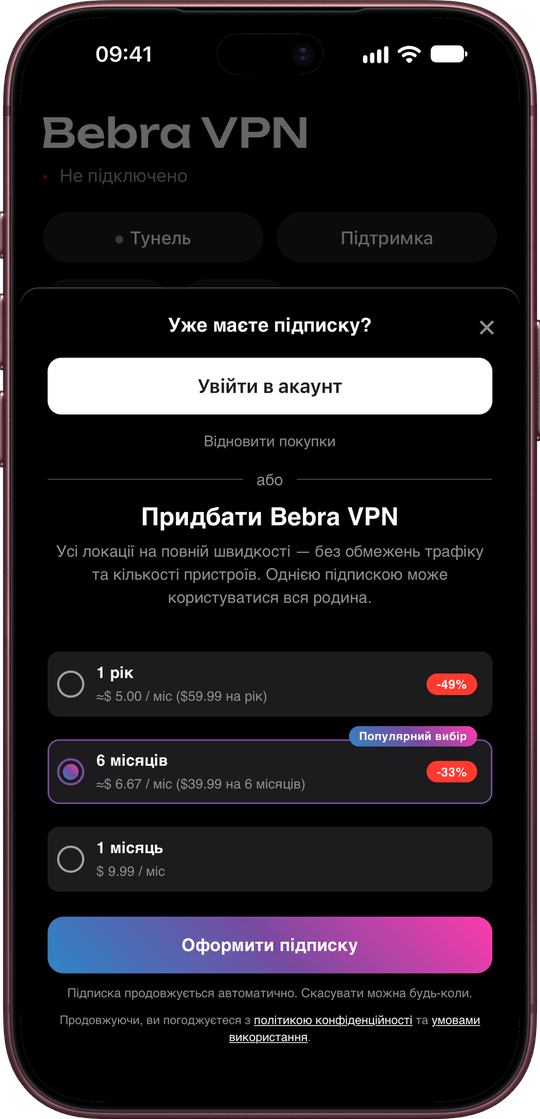
    Натисніть будь-яку країну. Якщо підписки ще немає, відкриється вікно «Придбати Bebra VPN»: виберіть тариф і натисніть «Оформити підписку» (якщо App Store пропонує пробний період, кнопка називається «Спробувати 3 дні безкоштовно»). Оплата пройде через App Store, а після неї застосунок сам почне підключатися до вибраної країни.

    Якщо App Store не приймає вашу картку, наприклад російську, оплатіть підписку на нашому сайті https://bebra.ms. Під час оплати вкажіть e-mail з розділу «Акаунт» у застосунку: натисніть поруч із ним «Скопіювати». В анонімного акаунта це службова адреса з літер і цифр — вкажіть саме її. Після оплати підписка з’явиться в застосунку сама.

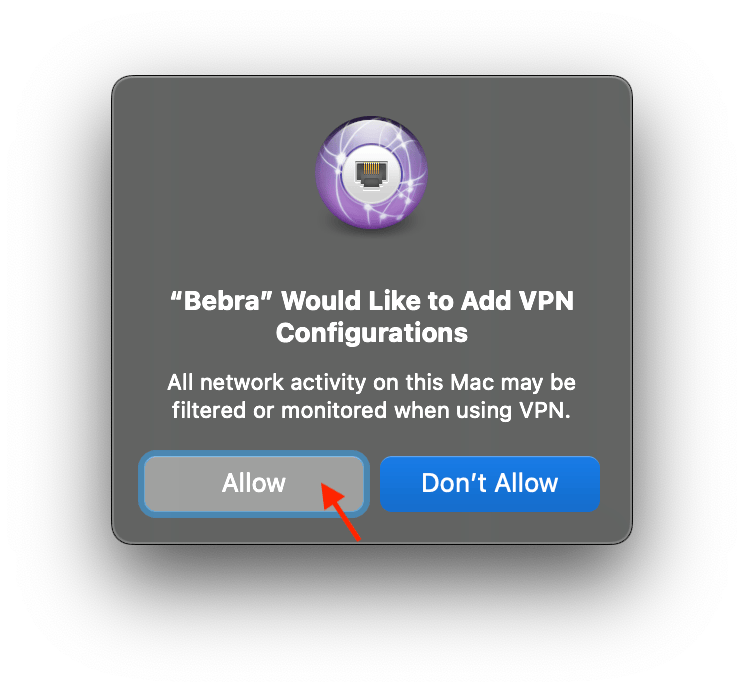
  7. Дозвольте додати VPN

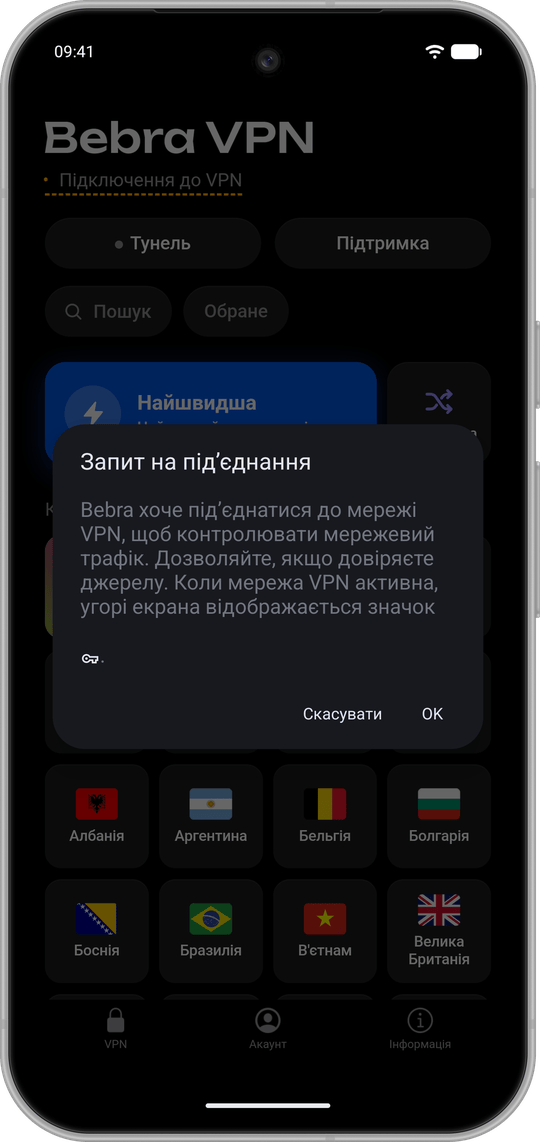
    Під час першого підключення macOS запитає, чи можна застосунку Bebra додати VPN-конфігурації. Натисніть «Дозволити».

  8. Готово

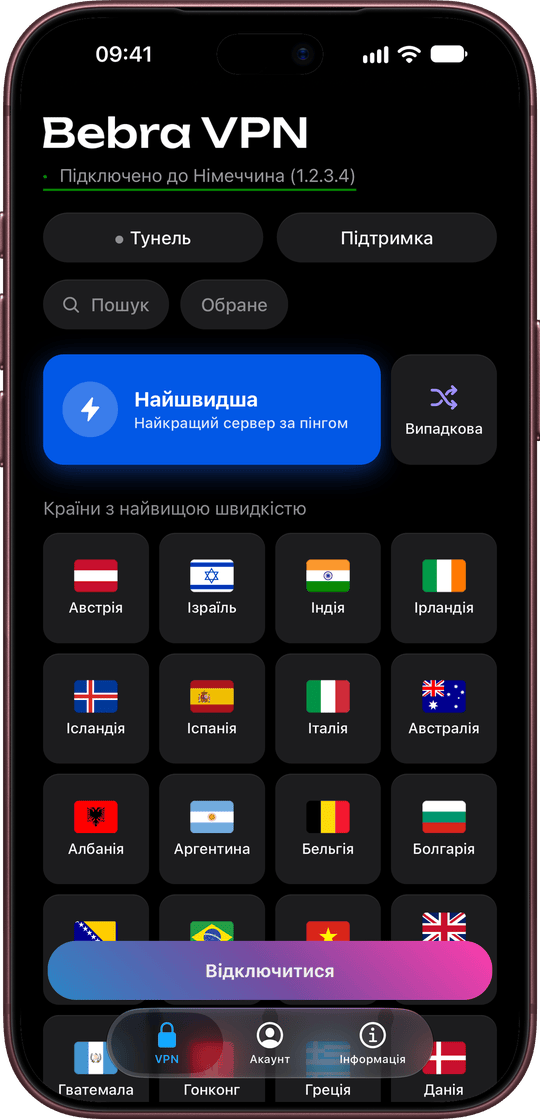
    Угорі з’явиться «Підключено до» і назва країни: Mac підключено до VPN, з’єднання захищене.

    Щоб відключитися, натисніть «Відключитися» внизу вікна або ще раз натисніть країну, до якої ви підключені.

  9. Швидкий доступ

    Значок Bebra з’явиться на смузі меню вгорі екрана. Звідти застосунок зручно відкривати.

Форма зворотного зв’язку

Опишіть запитання — ми відповімо на вказану пошту. Підтримка на зв’язку 24/7

Вкажіть коректний e-mail
Напишіть повідомлення